

iPhoneで突然「LINEの通知が来なくなった」と困っていませんか?
私もこの数日、アプリやiPhoneの再起動、設定の見直しなど何をしても通知が来ないという状況に悩まされました。
実はこの不具合、私は3年半ぶり2回目。
結論から言うと、2回とも最終手段として行った「LINEアプリの削除 → 再インストール」で無事解決しております!
X(旧Twitter)でもよく見かける不具合で、私と同様に「再インストールでなおった」という報告がある一方、「一時的にでもアプリ削除は怖いから避けたい」という声も……。
そこでこの記事では、iPhoneでLINE通知が来なくなったときに「再インストール&プレミアムバックアップでトークを復元」した解決方法を、実際の操作画面スクショとともに解説します。
日常的な連絡手段として欠かせなくなったLINEアプリの再インストールはとても勇気が要るし、不安ですよね。
だからこそ、今まさに同じ不具合で困っている方の参考になれたら幸いです。

今回紹介する「プレミアムバックアップ」を利用すれば、写真、動画、添付ファイルも含めたトークの復元が可能です!
iPhoneでLINE通知が来ない!気づいたきっかけ

私は普段、Xiaomiのスマートバンドを使っているので、LINEの新着があると即手元で通知を確認できます。
その日の朝もいつも通り通知が届き、実家の母と安否確認を兼ねた「おはようLINE」も問題なく完了。
ところがその後、仕事中も帰宅中も、LINEの通知が一切来ませんでした。
そして「今日は静かだな」と思いながら夜にLINEを開いてみると、複数の未読メッセージが!
ここで「LINEの通知がおかしい」と気づきました。

 ポチップ
ポチップ

設定関係はまったく変更していないから、不具合かも……?
1分で結果が出るLINEの通知テスト(リマインくん)
通知の不具合でやっかいなところは、設定などを見直しても「本当に直ったのか」すぐに分かりにくいこと。
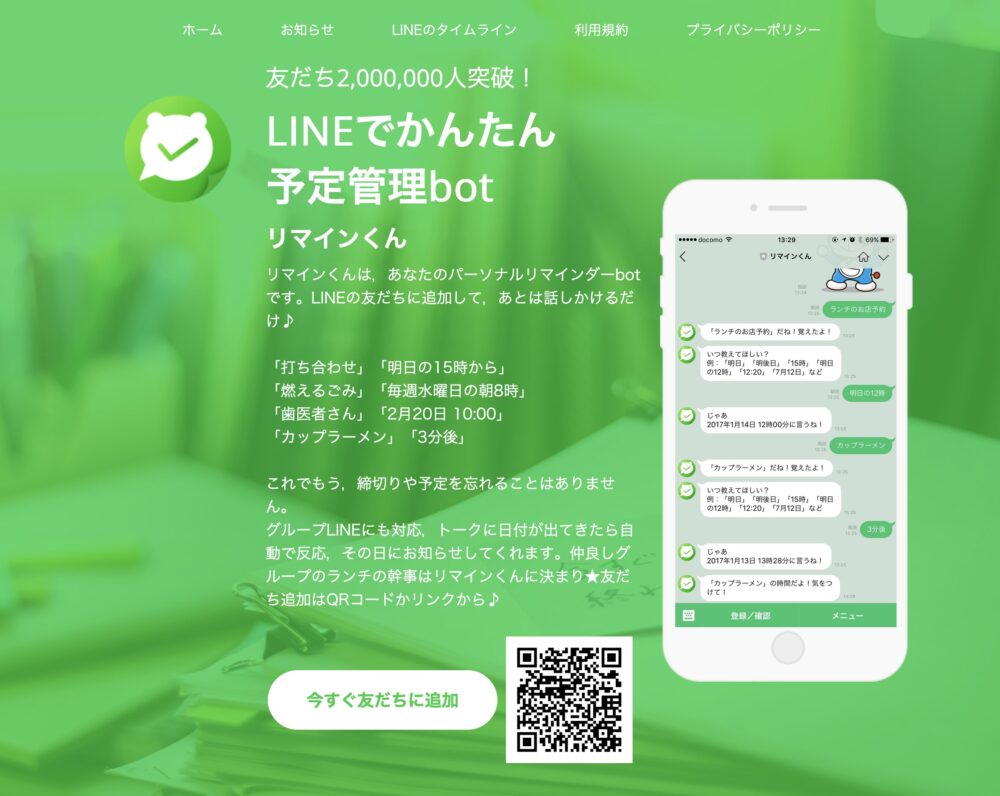
そこで便利なのが、LINEのリマインダーbot「リマインくん」です。
リマインくんとは?
LINEで友だち追加するだけで使える、パーソナルリマインダーbot「リマインくん」。
「○分後」や「明日○時○分」など、指定した時間にメッセージを送ってくれるので、通知テストにも役立ちます。
日常的に「お米を買って帰る → 今日18時」「荷物が届く → 明日8時」など、うっかり忘れがちな用事を登録しています
リマインくんで通知をテストする手順(1分で確認OK)
- リマインくんを友だち追加
- トークで「テスト」と送信
- 「いつ教えてほしい?」と聞かれる
- 「1分後」と送信
- 実際に1分後、通知が届くか確認
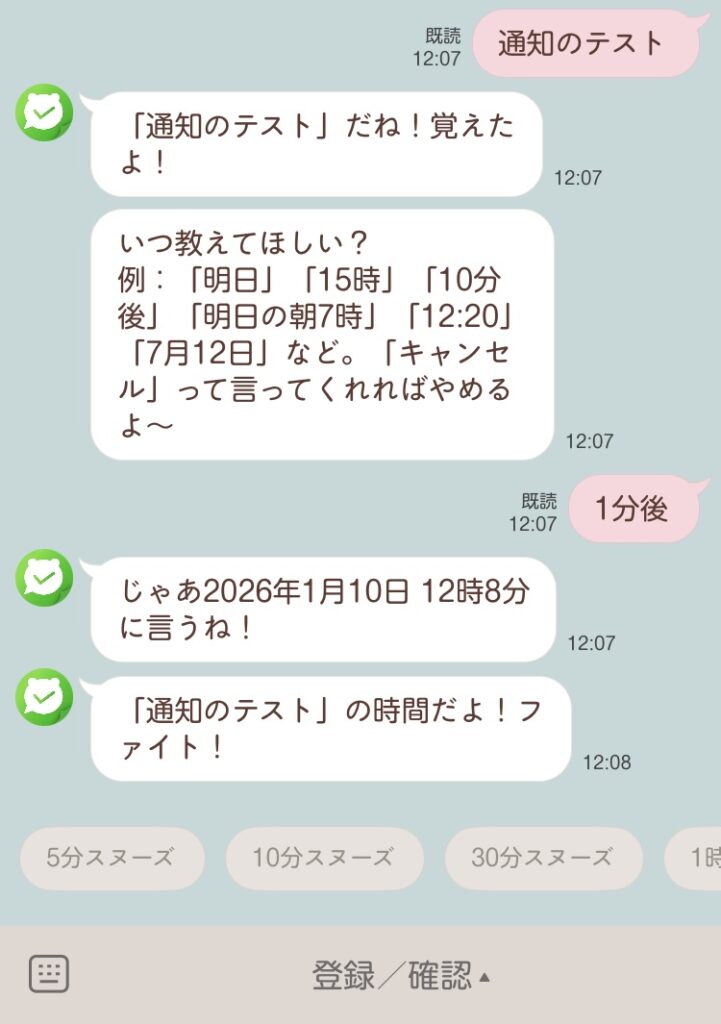
1分後に通知が来なかったので、5分スヌーズをタップ。
再起動や設定を見直しながら、テストを繰り返しました。
指定時間に通知が来なければ「気のせい」ではなく「確実に不具合がある」と判断できます
LINEの通知が来なくなったら確認しておきたいこと
まずは、AppleやLINE公式でも案内されている基本的な項目の確認とiPhoneの再起動を試します。
私も一通り確認しましたが、すべて問題ないはずなのに、通知は来ないままでした。
3日ほど様子をみましたが「3年半前と同じだ!これはもう再インストールだな」と腹をくくりました
LINE通知の不具合解決方法(再インストールとプレミアムバックアップ復元)
ここからは、私が実際に行ったLINEアプリ削除&再インストールでの通知不具合解決策を解説します。
機種変更ではなく、同じiPhoneでの「再インストール」で、トークの復元には「プレミアムバックアップ」を利用する方法です。
今回は前回の成功体験があるので少し気持ちに余裕がありますが、落ち着いて作業しやすい週末に実行しました
LINE再インストールの事前準備
まずは、再ログインに必要な登録情報(電話番号・メールアドレス・パスワード)の確認とバックアップを行います。
- LINEの「ホーム」で「設定」をタップ
- 「アカウント」をタップ
- 再ログインに必要となる電話番号とメールアドレスが正しく登録されているか確認(現在受信できるものになっているか)
- パスワードを覚えていない場合は新しいパスワードを設定しておく
そして何よりも大切なのは、トーク履歴のバックアップ!
これがないと、トークは復元できないので、最新の状態でバックアップがとれているかも確認します。
安心・便利なプレミアムバックアップ
アプリ削除&再インストールで一番心配なのは「トークは元通りに復活できるのか」という点。
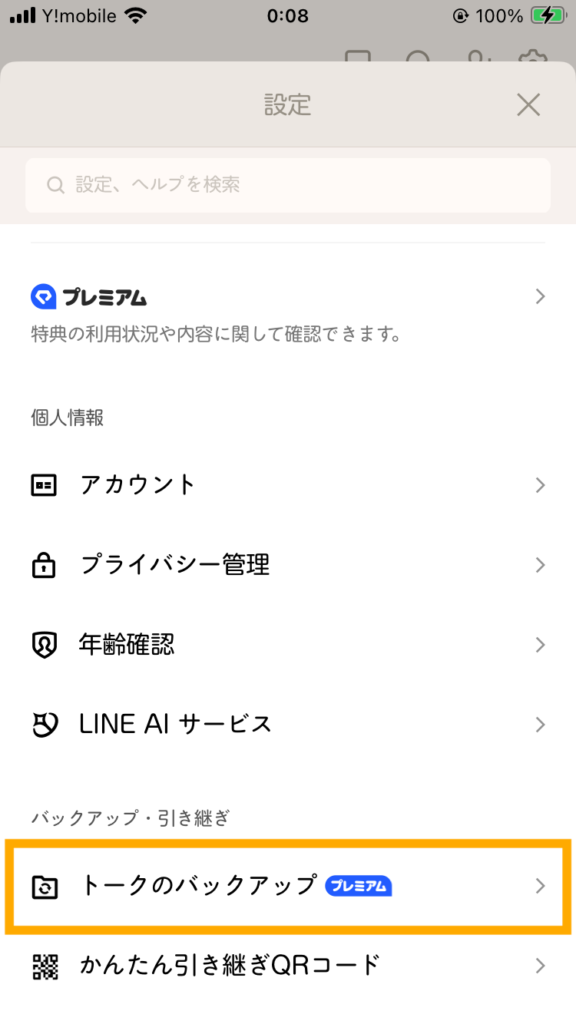
そこでおすすめなのが、LYPプレミアムの会員特典「プレミアムバックアップ」です。
初回のバックアップだけ手動で行えば、以降はリアルタイムで写真・動画・ファイル・ボイスメッセージまで含めたトーク履歴を自動保存してくれます。
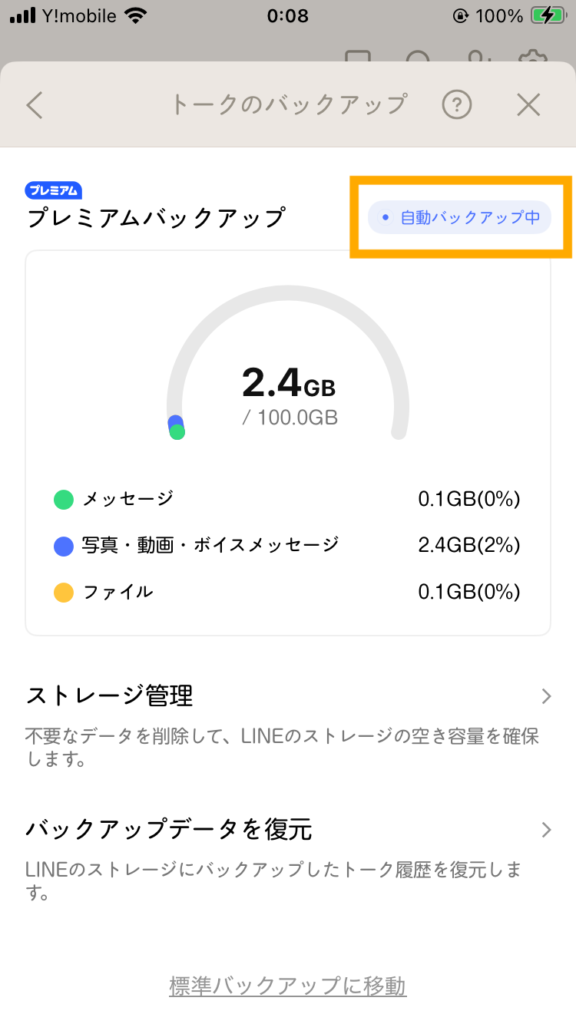

私はLINEのデータをこまめに整理して端末ストレージを空けているため、軽い方だと思います
| 標準 バックアップ | プレミアム バックアップ | |
|---|---|---|
| 利用料金 | 無料 | *Web登録:月額508円 *アプリ登録:月額650円 *ソフトバンク・ワイモバイルのユーザーは無料 |
| 保存先 | iCloud | LINEの専用ストレージ(100GBまで) |
| 保存対象 | テキストメッセージ | プレミアムバックアップ実施後全期間のトーク履歴、写真、動画、添付ファイル、ボイスメッセージ |
LINEの「プレミアムバックアップ」を利用するために必要な「LYPプレミアム」の登録方法をチェックする
LYPプレミアムには他にも嬉しい特典がいっぱいあるので、記事の後半でもあらためてご紹介します
復元中に意思確認を求められる項目の予習
同意するかどうかなど、決めてから操作すればかなりスムーズです
再インストールとトーク復元の具体的な操作手順
私が実際にiPhoneを操作しながら保存したスクショとともに、具体的に解説します。
iPhoneからLINEアプリを削除
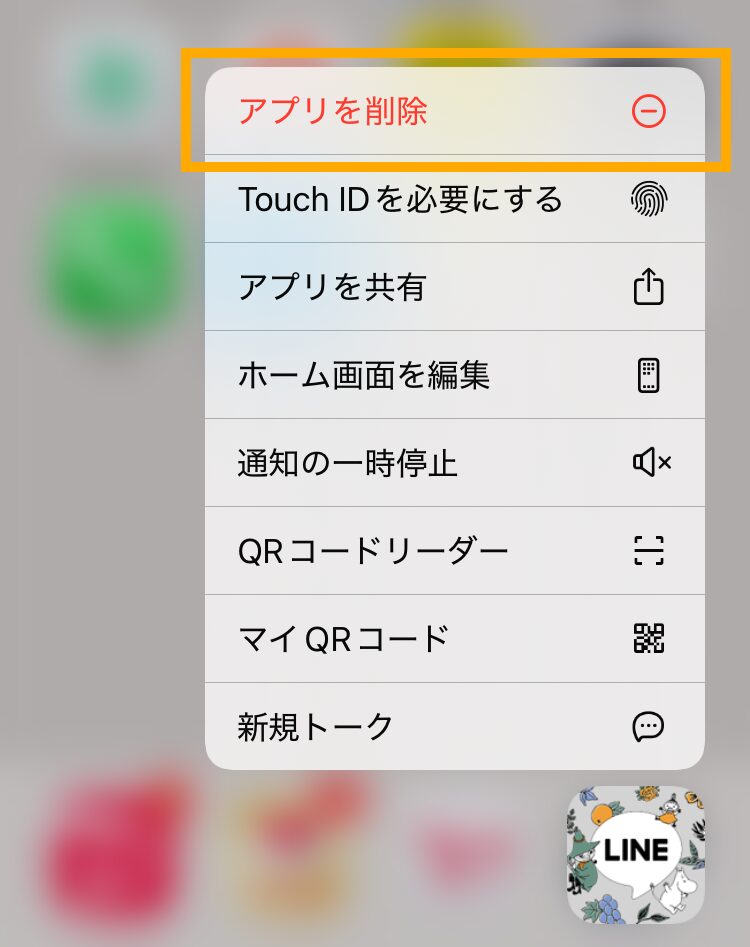
- 1ホーム画面でLINEアプリを長押しする
- 2赤い文字の「アプリを削除」をタップする
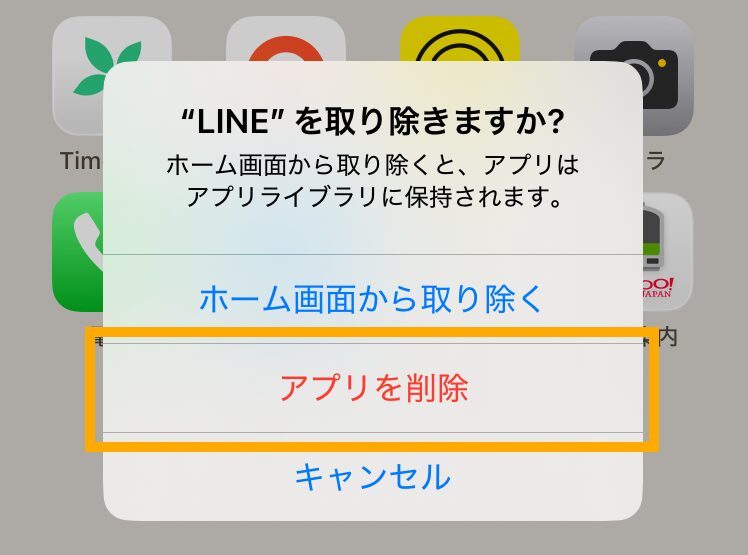
- 3「LINEを取り除きますか?」という確認が表示されたらもう一度「アプリを削除」をタップする
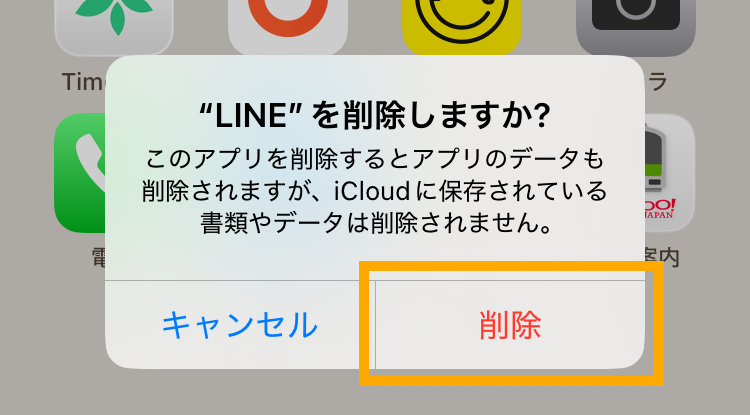
- 4「LINEを削除しますか?」という確認が表示されたら「削除」をタップする
- 5iPhoneの端末上からLINEアプリの削除が完了する
LINEの再インストールからトーク復元まで
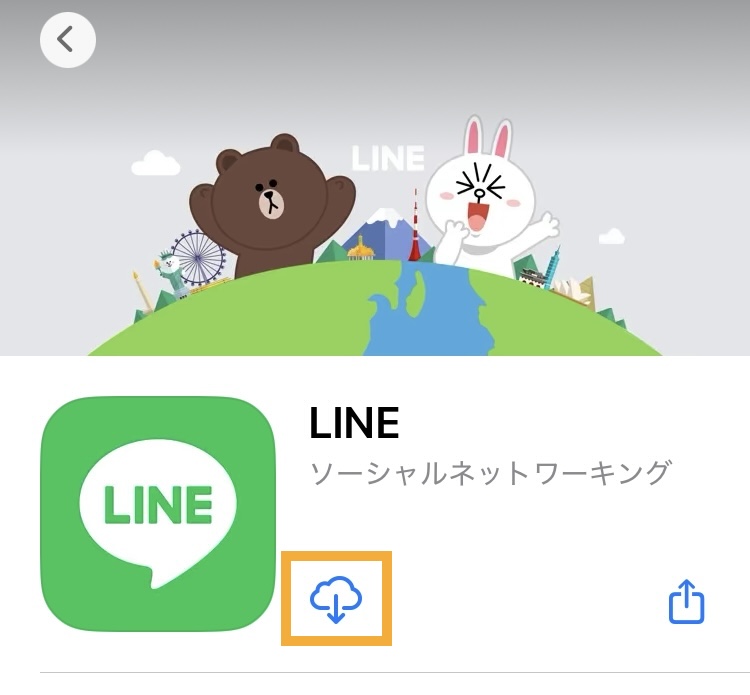
- 1App StoreからLINEアプリを再インストールする
- 2LINEアプリを起動して「ログイン」をタップ
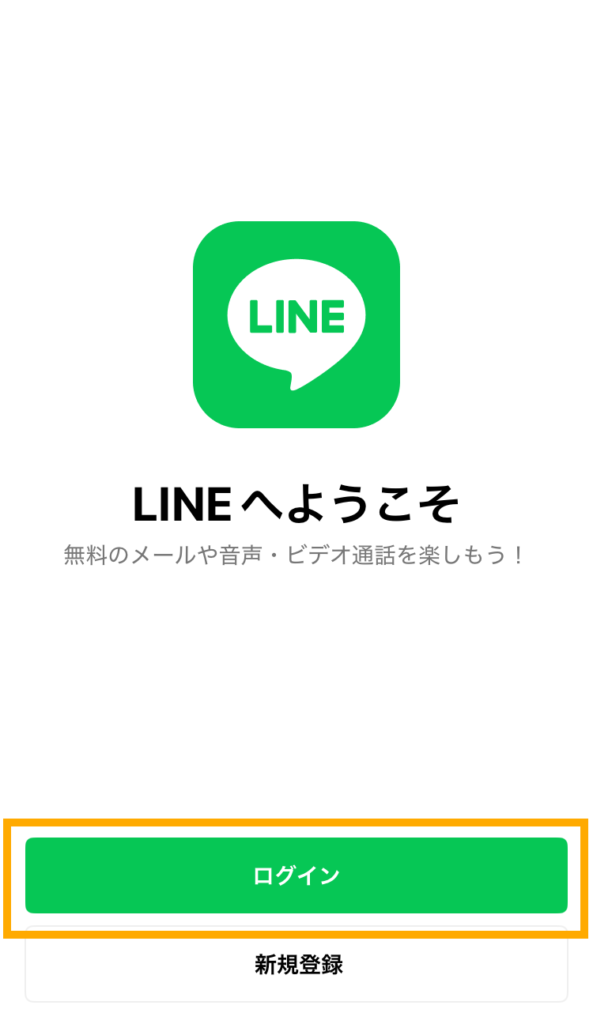
- 3ログイン方法の選択画面になったら「その他の方法でログイン」をタップ
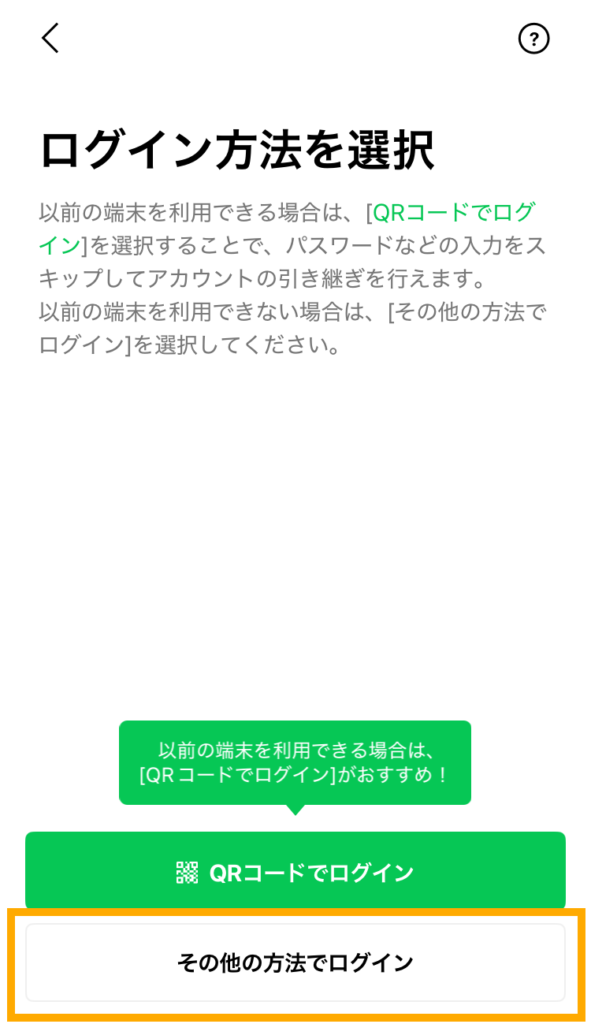
- 4「電話番号でログイン」をタップ
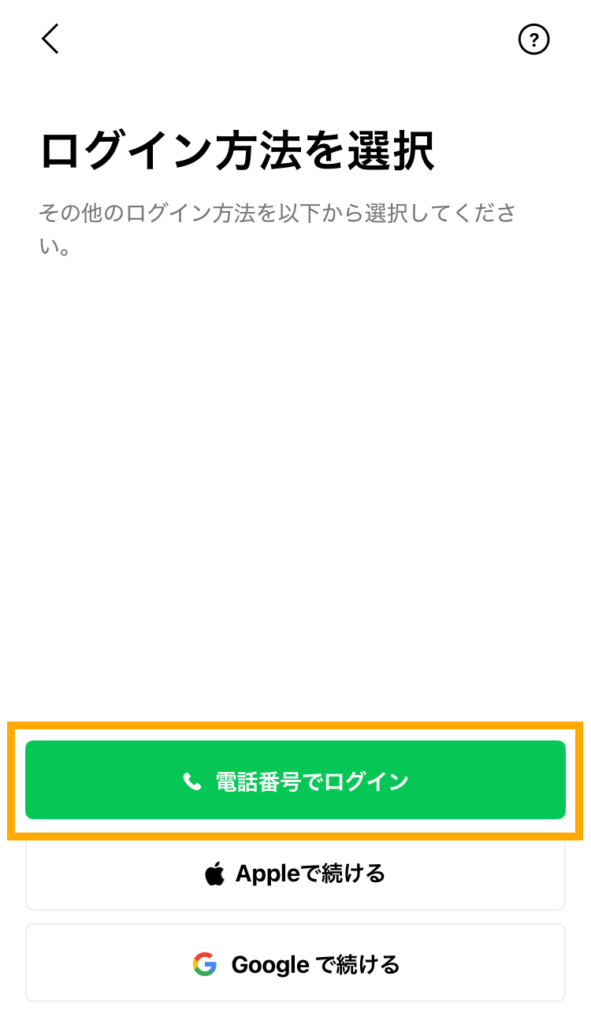
- 5電話番号を入力して右下の矢印マークをタップ
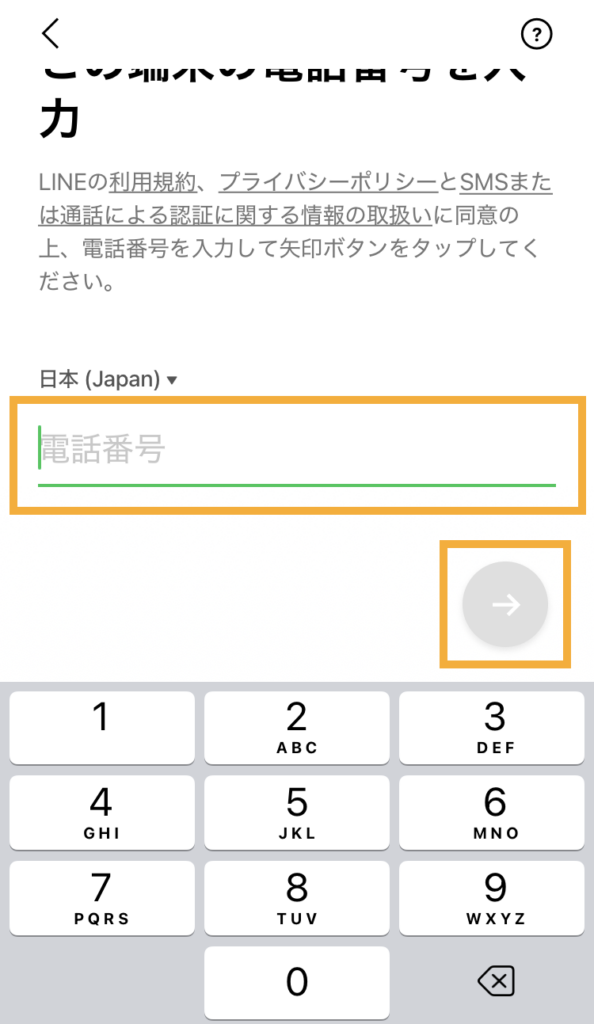
- 6「送信」をタップしてSMSで認証番号を送る

- 7SMSで届いた認証番号を入力する
- 8LYPプレミアムのロゴマーク付きで「トーク履歴を復元」という画面が表示されるので「トーク履歴を復元」をタップ
プレミアムバックアップを利用できる場合、PINコードの入力は不要です
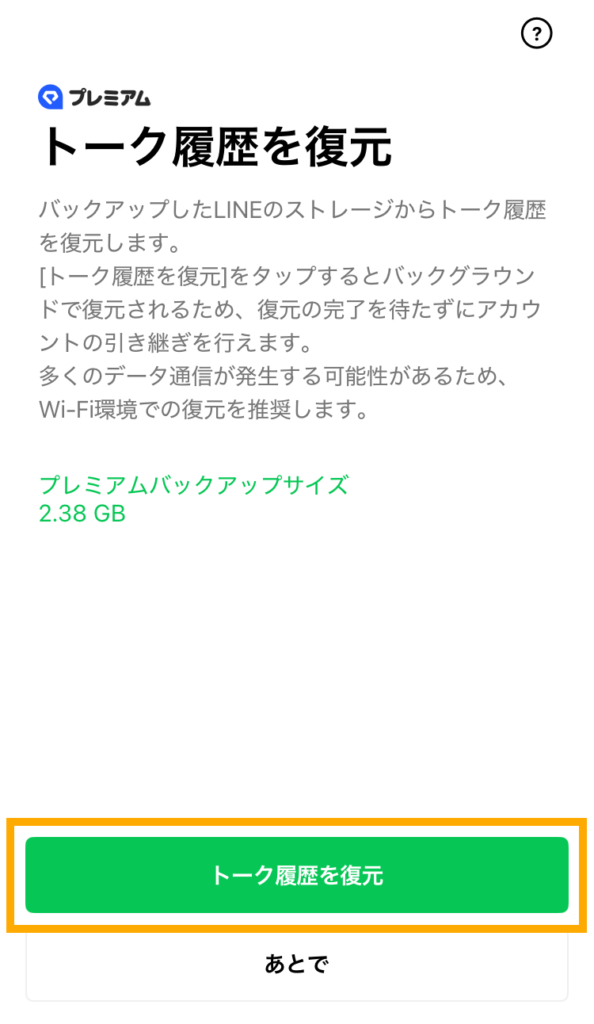
- 9「トーク履歴を復元しています」と表示されたら「次へ」をタップ
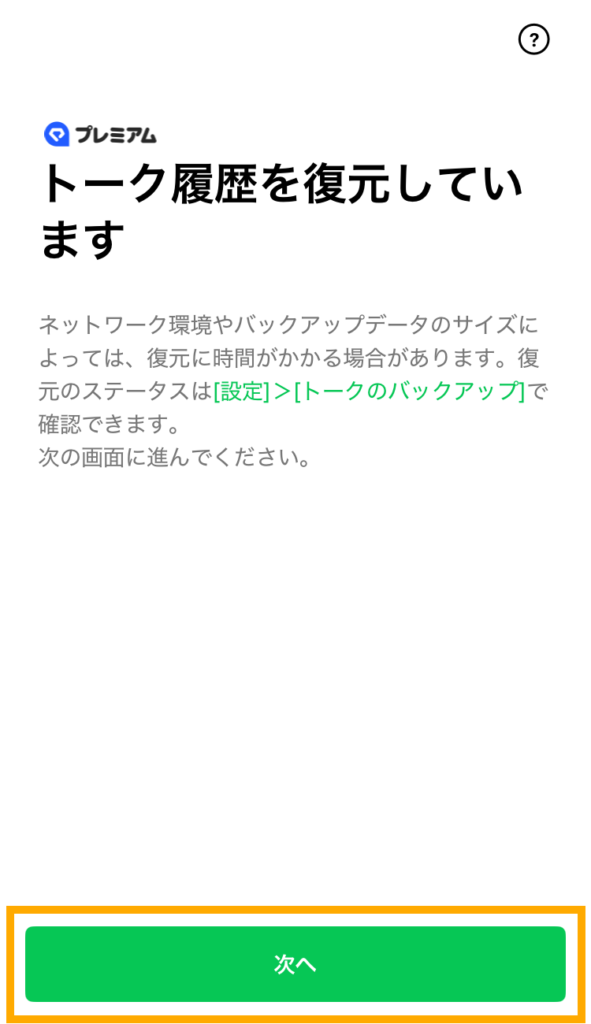
- 10「友だち追加設定」の意思確認画面が表示される
自分の電話番号を知っているだけの人にLINEアカウントを知られたくない場合はチェックを外して右下の矢印をタップ
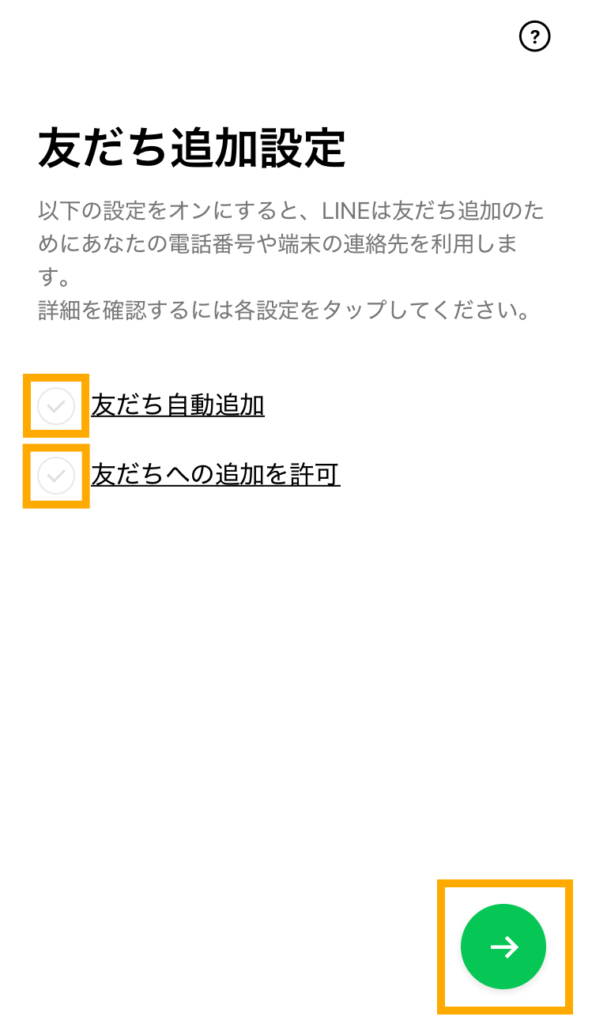
- 11「サービス向上のための情報利用に関するお願い」として、位置情報とLINE Beaconの利用の意思確認画面が表示される
同意しなくてもLINEアプリは引き続き利用可能(デフォルトはオン)
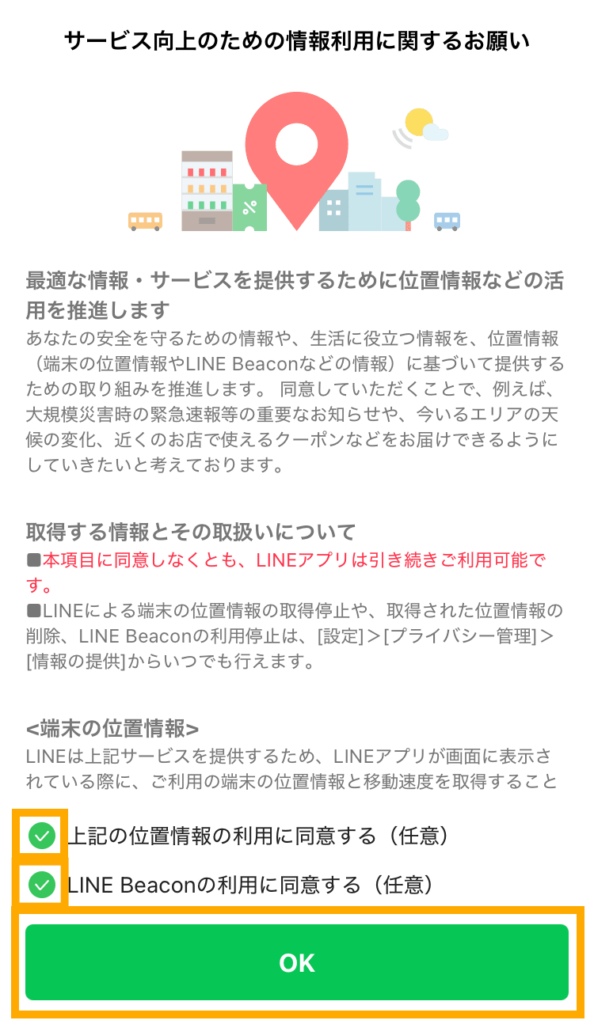
- 12「広告の最適化に関して」という表示に続き、トラッキングの意思確認画面が表示される
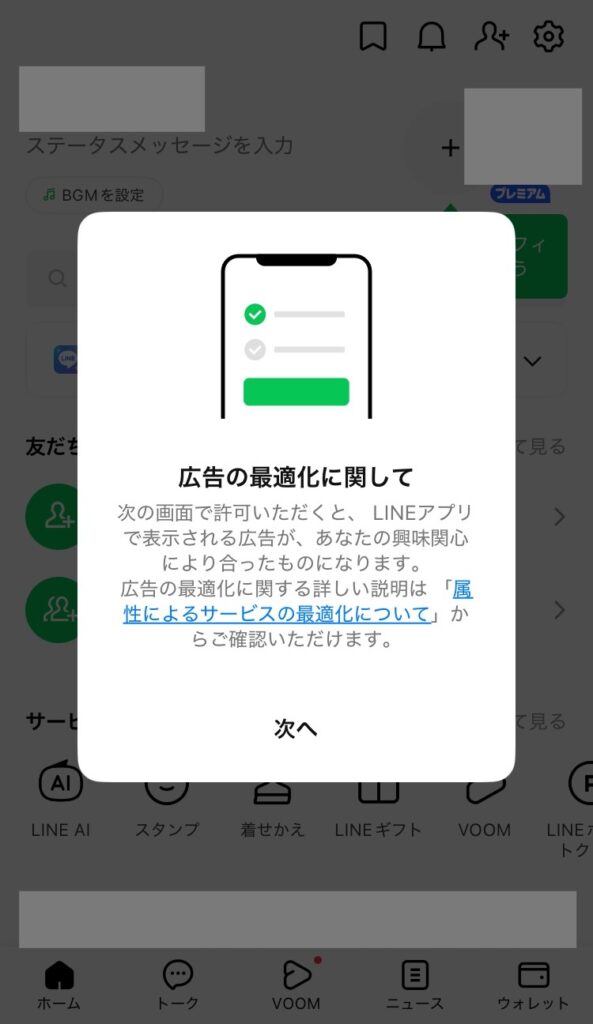
- 13基本設定やトークルームなどが復元された状態でLINEが起動する
- 14「LINEでBluetoothデバイスを探すことを許可しますか?」という意思確認画面が表示される
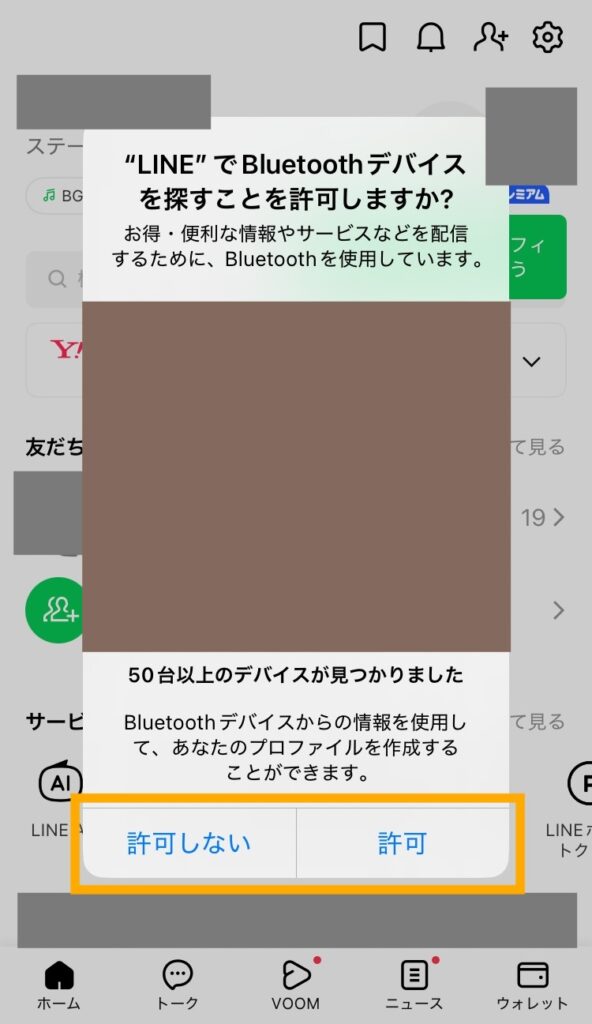
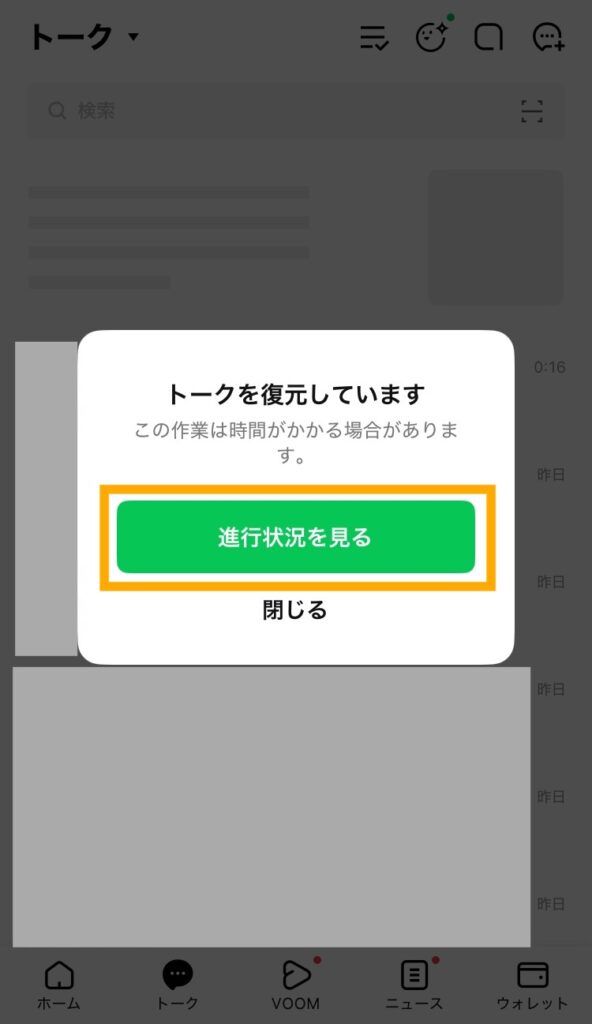
- 15「トーク」をタップすると「トークを復元しています」の表示が出る
「進捗状況を見る」をタップすると「復元中の文字あり」
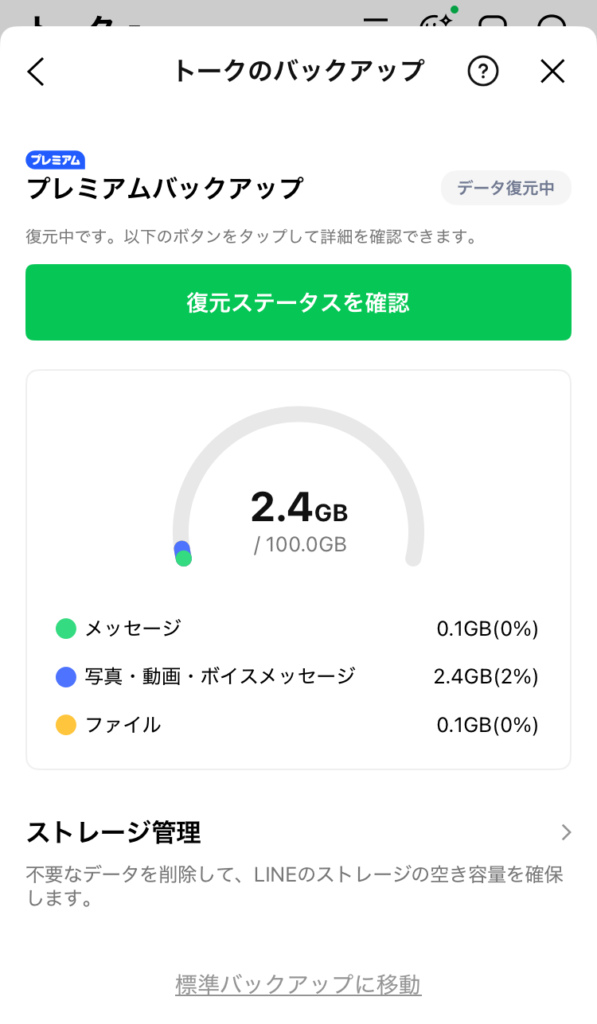
- 16しばらく待つと復元が完了し、「データ復元中」だった表示は「自動バックアップ中」に変わる
(私の場合は約3分で完了)
どんどんタップして進めていけるので、実際にはそんなに時間はかかりませんでした
復元完了後に気づいたこと
スタンプの購入履歴は復元されているものの再ダウンロードが必要だったりしたので、無事に復元が完了してから気づいたこともいくつか書き留めておきます。
あと、念のためにiPhoneのストレージも確認していたのですが、「LINEアプリの削除前」と「再インストール&トーク復元後」を比べると、LINEのサイズが約3.5GB減っていました!
iPhoneのストレージにも余裕ができたのは、うれしいポイントでした
LINE通知はちゃんと復活した?

結果として、iPhone本体のLINE通知は無事に復活しました!!!
Xiaomiスマートバンドへの通知までは自動復旧できていませんでしたが、Bluetoothのペアリングと端末のリセットからやり直したところ、こちらも問題なく復活。
無事に通知の問題が解決して、本当にホッとしました。
LINEがもっと便利になる!LYPプレミアム特典の登録方法
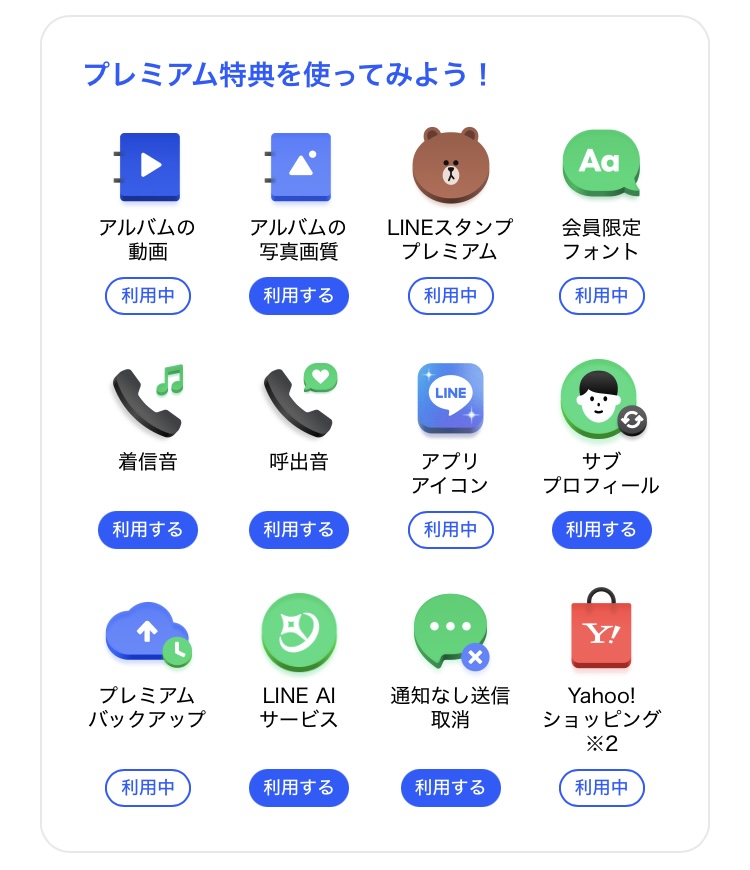
LINEで使えるLYPプレミアム特典
今回助けられた「プレミアムバックアップ」以外にも、LYPプレミアムには地味に嬉しい特典がいろいろあります。
LINE以外で利用できる特典も「LYPプレミアム」公式サイトでチェック
ちなみに今は「ムーミン」のアイコンにしています
LYPプレミアムの登録方法
LINEで「プレミアムバックアップ」を利用するために必要な「LYPプレミアム」への登録方法を3つご紹介します。
どの方法で登録しても特典内容に違いはないので、「分かりやすさ」「料金」「自分の契約状況」など、ご自身にあった方法を選べば大丈夫です。
LINE以外でもPayPayポイントが貯まりやすくなったり、スマホのデータを容量無制限でバックアップできたり、課金の価値を実感できる特典がたくさんあります
LINEアプリからLYPプレミアムに登録する方法(月額650円)
一番手軽なのは、LINEアプリから直接登録する方法です。
- LINEアプリの「ホーム」を開く
- 右上の「設定(歯車のアイコン)」をタップ
- 「LYPプレミアム」をタップし、画面の案内に沿って登録手続きを進める
※この場合、利用料金は「アプリ決済」なので月額650円(税込)になります。
「とにかく早くプレミアムバックアップを使いたい」という方に分かりやすい方法です
LYPプレミアム公式サイトから登録してLINEで使う方法(月額508円)
少しでも月額料金を抑えたい場合は、「LYPプレミアム」公式サイトからの登録がおすすめです。
登録後、同じYahoo! JAPAN IDでログインし、画面の案内にそってLINEアカウントと連携すれば「プレミアムバックアップ」を含む特典が利用できます。

現在こちらの「LYPプレミアム」新規登録専用ページから登録すると、最大2ヶ月無料+Yahoo!ショッピングで使えるPayPayポイントがもらえるキャンペーンが実施されています。
(無料期間終了後は、自動的に月額508円の利用料が発生します)
※キャンペーンは2026年1月10日時点で開催中。終了時期は未定ですが、特典の受け取り・利用条件など、最新情報を専用ページでご確認ください。
LINEのバックアップ目的だけでなく、Yahoo!ショッピングでお買い物したい方にはメリットの大きな方法です
ソフトバンク・ワイモバイルユーザーは申込不要&無料!
なんと、ソフトバンク・ワイモバイルの対象プランを利用している方は、追加料金なし(月額無料)でLYPプレミアム特典を利用できます!
すでに対象プランに加入している場合でも、利用開始のために初期設定や連携が必要なことがあるため、一度公式ページで確認するのがおすすめです。
ソフトバンク・ワイモバイルユーザー向けのLYPプレミアム公式ページをチェック
条件が合えば、いちばん負担の少ない方法です
いまLINEの通知が来なくなって困っている方へ
LINE通知が来ない不具合は設定の見直しやアップデートで直ることもありますが、どうしても解決できないケースもあります。
そんなときは
- リマインくんで通知テスト
- プレミアムバックアップ
- LINEアプリの削除&再インストール
- プレミアムバックアップからトークを復元
を試してみませんか。
一時的にでもLINEアプリを消してしまうので緊張しますが、今回解説した「プレミアムバックアップ」を利用する解決策はとても便利なので、心強い選択肢として参考にしていただけたら幸いです。
落ち着いてやってみましょう!





\ この記事へのコメント /